
İnternette arama yapıp harika göründüğünü düşündüğünüz o meşhur görev listesi şablonu dosyalarından birini indirdiğinizi hayal edin. Belki renkli bir excel dosyası, belki de şık tasarımlı bir pdf indirdiniz. İlk başta her şey kusursuz görünür. Ancak ekibinizle kullanmaya başladığınız ilk hafta, bir şeylerin ters gittiğini fark edersiniz. Neden mi?
Çünkü standart şablonlar, sizin şirketinizin kendine has işleyişini bilmez. Her organizasyonun farklı bir DNA'sı vardır. Sizin şirketinizin iş akışları, takip etmeniz gereken metrikler ve başarı kriterleriniz diğerlerinden tamamen farklıdır. Sıradan bir yapılacaklar listesinde bulunan "son tarihi" veya "öncelik durumu" gibi standart alanlar elbette gereklidir. Ancak işleri gerçekten büyütmek istediğinizde bu alanlar büyük resmi görmenize yetmez. İşte tam bu noktada, projelerinizi sıradan bir listeden çıkarıp akıllı bir veritabanına dönüştüren "Özel Alanlar" (Custom Fields) devreye giriyor.
Bu yazıda, standart listelerin neden yetersiz kaldığını ve Cubicl İş Takip Programı kullanarak ekibinize en uygun çalışma ortamını nasıl yaratacağınızı adım adım konuşacağız.

Neden Statik Görev Listesi Şablonu Size Yetmez?
Nasıl yapılacağına geçmeden önce, bunun "neden" gerekli olduğunu anlamamız gerekiyor. Proje yönetiminde detaylar hayat kurtarır. Eğer elinizde sadece statik bir ücretsiz görev listesi varsa, verilerinizi detaylandırma şansınız sıfıra yakındır.
Proje Yönetim Enstitüsü (PMI) tarafından yapılan güncel araştırmalar çok net bir gerçeği ortaya koyuyor. Şirketlerdeki projelerin çok büyük bir kısmı, verilerin şeffaf olmaması ve iletişim eksikliği yüzünden başarısız oluyor. Şunu düşünün: Ekip arkadaşınız bir göreve baktığında müşterinin sözleşme numarasını veya o işin tahmini bütçesini anında göremiyorsa, ne yapar? Ya size mesaj atar, ya eski e-postaları karıştırır ya da yanlış bilgiyle işe devam eder. Her üç senaryo da zaman ve para kaybıdır.
Sektördeki uzmanlar, iyi kurgulanmış bir proje yönetim platformunu şirketin "dijital sinir sistemi" olarak tanımlıyor. Eğer sisteminiz "Müşteri Tipi" veya "Yazılım Sürümü" gibi spesifik sinyalleri iletemiyorsa, şirketinizin beyni doğru kararları alamaz.
Cubicl İş Takip Programı, tam olarak bu problemi çözer. Sizi katı kurallara hapsetmez. Aksine, kendi alışkanlıklarınıza ve iş modelinize en uygun görev listesi şablonları yaratmanız için size özgürlük sunar. Böylece tüm bilgileriniz tek bir güvenilir kaynakta toplanır.
Cubicl Özel Alanları (Custom Fields) Nedir?
Kısaca özetlemek gerekirse, özel alanlar sizin çalışma alanınızın yapı taşlarıdır.
- Ne İşe Yarar: Standart görev kartlarına; Müşteri ID, Bütçe, Onay Durumu gibi sadece size özel veri giriş yerleri eklemenizi sağlar.
- Nereden Ayarlanır: Cubicl içinde Proje Ayarları > Detaylar > Ek Görev Formu Alanları yolunu izleyerek kolayca aktifleştirebilirsiniz.
- Hangi Türler Var: İhtiyacınıza göre Kısa Metin, Uzun Metin, Sayı, Tarih, Tarih ve Saat, Para Birimi, Tekli veya Çoklu Seçim Listeleri arasından tercih yapabilirsiniz.
- Nasıl Görünür: Tablo görünümünde dilediğiniz özel alanı bir sütun olarak ekleyebilirsiniz. Kanban panosunda ise en kritik alanınızı doğrudan kartın üzerinde görebilirsiniz.

Ek Alanlar ile Görev Listesi Şablonu Oluşturma
Ekibinizin verimliliği, kullandığınız görev formunun ne kadar mantıklı kurgulandığına bağlıdır. Varsayılan olarak, Cubicl'da bir görev açarken Görev Adı, Durumu, Açıklaması, Bitiş Tarihi ve Görevliler gibi temel alanlar zaten bulunur. Birçok günlük görev için bu kadarı yeterlidir.
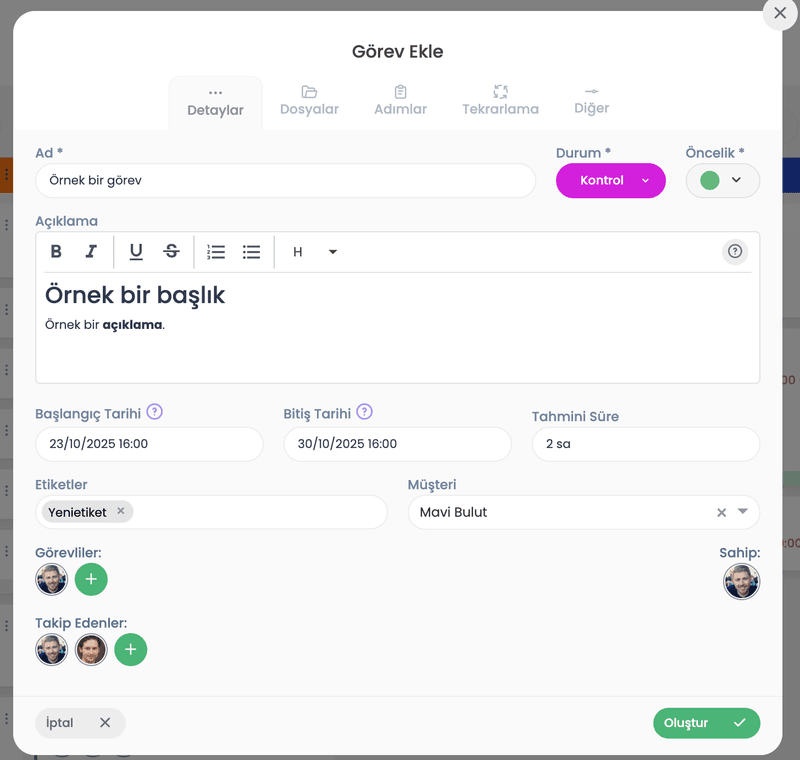
Ancak bir yazılım ekibiyseniz ve "Karşılaşılan Hata Kodu" girilmesi gerekiyorsa ne olacak? Ya da bir dijital ajanssanız ve "Revizyon Sayısı" tutmanız şartsa?
İşte bu noktada görev formuna yepyeni ek alanlar tanımlayarak kendi kusursuz görev listesi şablonu yapınızı oluşturursunuz. Projenizin ayarlar kısmına gidip ihtiyacınız olan veri tipini seçmeniz yeterlidir. Seçtiğiniz bu alan, artık o projedeki tüm yeni görevlerin ayrılmaz bir parçası olur.
İhtiyacınıza En Uygun Alan Türünü Seçin
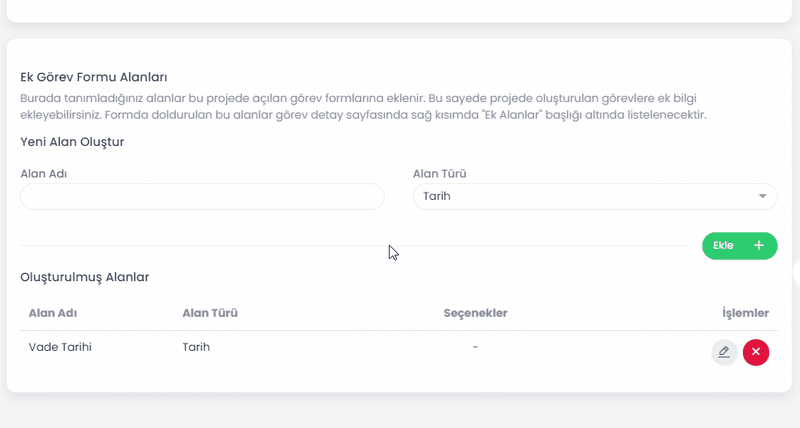
Verilerinizi doğru sınıflandırmak, ileride rapor alırken işinizi çok kolaylaştırır. Cubicl Work OS size çok sayıda seçenek sunar. Bunları nasıl kullanabileceğinize yakından bakalım:
- Kısa Metin: Stok kodları (SKU), müşteri numaraları veya kısa notlar için mükemmeldir. Okunabilirliği yüksek tutmak adına genelde bir iki kelimelik veriler için kullanılır.
- Uzun Metin: "Müşteri Geri Bildirimi" veya "Nakliye Adresi" gibi daha uzun ve açıklayıcı metinler için idealdir. İnsanların detaylı notlar almasını sağlar.
- Sayı: Doğrudan ölçülebilir veriler için kullanılır. Bir ürünün ağırlığı, sipariş adedi veya kampanya bütçesi olabilir.
- Tarih: Sistemin varsayılan "Bitiş Tarihi" dışında ikinci bir tarihe ihtiyacınız varsa hayat kurtarır. Örneğin "Taslak Teslim Tarihi" veya "Müşteri Toplantısı" gibi ekstra tarihleri buradan takip edebilirsiniz.
- Tarih ve Saat: Zamanın kritik olduğu durumlarda, günün yanında tam saati de belirlemenize imkan tanır.
- Para Birimi: Görevlerin maliyetlerini veya o işten elde edilecek kazancı doğrudan kart üzerinde takip etmek isteyen yöneticiler için harikadır.
- Tekli Seçim Listesi: Kullanıcıların veri girerken hata yapmasını engeller. Önceden belirlediğiniz seçenekler arasından sadece birini seçmelerini sağlar. Örneğin, "Bölge" adında bir alan açıp içine "Kuzey, Güney, Doğu, Batı" yazarsanız, herkesin aynı formatta veri girmesini garantilersiniz.
- Çoklu Seçim Listesi: Bir görevin birden fazla kategoriye girdiği durumlarda kullanılır. Örneğin "Etkilenen Departmanlar" alanında hem "Pazarlama" hem de "Satış" şıklarını aynı anda işaretleyebilirsiniz.
Küçük bir uyarı yapmakta fayda var. Veri türünü baştan doğru seçmek çok önemlidir. Çünkü ekibiniz bu alanlara veri girmeye başladıktan sonra, alanın adını değiştirebilirsiniz ancak türünü (örneğin metinden sayıya) değiştiremezsiniz. Bu nedenle kurgunuzu yaparken önce küçük bir test etmenizi tavsiye ederiz. Önceden oluşturulmuş formlarda kontrollerinizi yapın, ardından genel kullanıma geçin.
"Tahmini Süre" Alanı İle Kapasite Planlaması
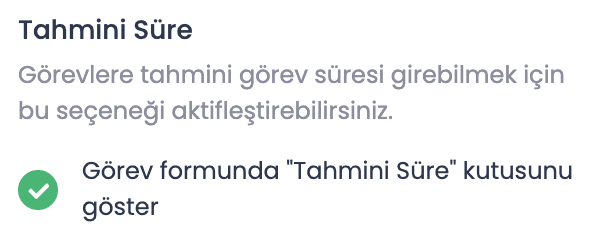
Özellikle yöneticilerin en çok sevdiği özelliklerden biri Tahmini Süre alanıdır. Bu özellik, işlere başlamadan önce o görevin kaç saat veya kaç gün süreceğini öngörmenizi sağlar. Sadece sıradan bir metin kutusu değildir; arka planda takımınızın iş yükünü hesaplamanıza yardımcı olur.
Ekibinizdeki bir kişinin günlük görev listesi çok doluysa ve tahmini süreler o kişinin mesai saatlerini aşıyorsa, bunu anında fark edersiniz. Böylece alt görevleri farklı kişilere dağıtarak olası krizleri büyümeden çözersiniz.
Verileri Görselleştirmek: Liste ve Kanban Mucizesi
Veri toplamak işin sadece yarısıdır. Asıl önemli olan, o veriyi okuması kolay bir şekilde ekrana yansıtmaktır. Projenize bir sürü detay ekledikten sonra, bu bilgilerin günlük çalışmanızı yavaşlatmaması, tam aksine hızlandırması gerekir. Cubicl İş Takip Programı, Liste ve Kanban görünümlerinde hangi verilerin ön planda olacağını tamamen sizin kontrolünüze bırakır.
Sütunları Liste Görünümünde Özelleştirin
Liste görünümü (diğer adıyla tablo görünümü), bol verili projelerin kalbidir. Eğer eskiden kalma bir excel veya microsoft alışkanlığınız varsa, bu görünüm tam size göredir. Ancak çok daha akıllı ve kullanıcı dostu bir yapıdadır.

Liste görünümünde, eklediğiniz tüm özel alanları birer sütun olarak ekranınıza çekebilirsiniz. Örneğin bir içerik takvimi yönetiyorsunuz. Yan yana dizilmiş sütunlar sayesinde tek bir bakışta yazının başlığını, hedeflenen kelimeyi, yazarın adını ve yayınlanma durumunu görebilirsiniz. İlgili görevin içine girip çıkmanıza hiç gerek kalmaz. Sadece başlıkları kaydırarak yüzlerce görevi saniyeler içinde tararsınız. Bu yapı, hantal ve statik bir kontrol listesi şablonu yerine, yaşayan ve nefes alan bir sistem sunar.
Kanban Panosu İle Büyük Resmi Görün
Kanban görünümü ise tamamen akışa odaklıdır. Kartların ekranda kapladığı yer sınırlı olduğu için sistem sizi en önemli veriye odaklanmaya teşvik eder. Kanban panosunda, standart bilgilere ek olarak kartın yüzeyinde sadece bir tane özel alan gösterebilirsiniz.
Bu kısıtlama aslında müthiş bir verimlilik taktiğidir. Satış ekibiyseniz o karta sadece "Anlaşma Tutarı"nı yansıtırsınız. Yazılım ekibiyseniz sadece "Hata Önceliği" görünür.
Dahası, seçtiğiniz alan sayı veya para birimi ise, Cubicl o sütundaki tüm değerleri otomatik olarak toplar. "Görüşülüyor" sütununun en üstüne baktığınızda, o aşamada bekleyen işlerin toplam parasal değerini anında görselleştirmek mümkündür. Harici hesap makinelerine veya karmaşık formüllere ihtiyacınız kalmaz.

Excel ve Raporlama Esnekliği
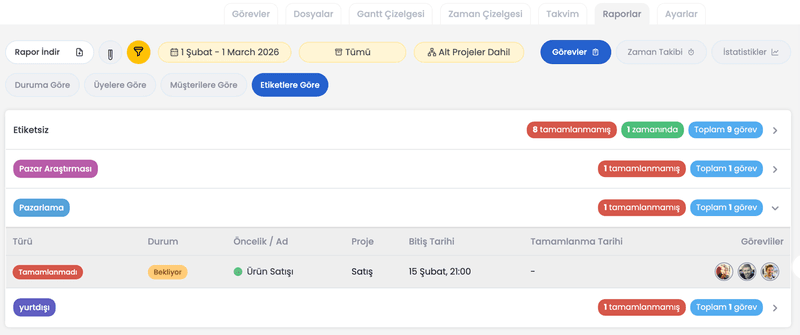
Görev listesi şablonu oluşturup bu şablon temelinde görevler oluşturduktan sonra yapabileceğiniz bir diğer işlem de verilerinizi analiz etmek için Raporlar sayfasını kullanmak. Proje içindeki raporları indirdiğinizde, büyük bir özenle oluşturduğunuz tüm o özel alanlar da analize dahil olur. Bu sayede departman müdürlerine tam olarak istedikleri kırılımlarda performans raporları sunabilirsiniz.
Eğer verilerinizi başka bir platformda kullanmanız veya yedeklemeniz gerekiyorsa, görevleri dışa aktarma (export) özelliği hayat kurtarır. Ayarlar menüsünden görevleri dışa aktardığınızda, arşivlenmemiş tüm görevleriniz ve onlara bağlı özel alanlar temiz bir excel dosyası formatında bilgisayarınıza iner. Üstelik her bir özel alan, kendi ismini taşıyan düzgün bir sütun olarak gelir. Bu sayede dilediğiniz filtrelemeyi yapabilir, gelişmiş özet tabloları (pivot) oluşturabilirsiniz. Bu yapılandırılmış veri dışa aktarımı, hiçbir bilginin kaybolmamasını garanti eder.
Kullanıcı İzinleri ve Veri Güvenliği
Çalışma alanınızın düzenini korumak, onu oluşturmak kadar kritiktir. Eğer şirketteki herkes kendi kafasına göre yeni bir alan ekleyebilseydi, sistem kısa sürede çöplüğe dönerdi. Biri "Maliyet" yazarken diğeri "Fiyat" yazar ve raporlama yapmanız imkansızlaşırdı.
Bu karmaşayı önlemek için görev takip programında yeni alan ekleme yetkisi sadece Proje Yöneticilerine verilir. Ekip üyeleri bu alanların içini doldurarak günlük işlerini yaparlar, ancak sistemin ana iskeletini değiştiremezler. Bu basit yetkilendirme kuralı, şirket genelinde veri temizliğini ve tutarlılığını sağlar.
Departmanlara Özel Görev Listesi Şablonları
"Herkese uyan tek bir beden" yaklaşımı iş dünyasında maalesef çalışmıyor. İnsan kaynaklarının takip ettiği süreçlerle, ürün geliştirme ekibinin süreçleri gece ile gündüz kadar farklıdır.
Ekiplerin kendi jargonuyla konuşan bir araç kullanması, o aracın benimsenme oranını ciddi şekilde artırır. İnternetten indirilmiş o sıradan görev listesi şablonları yerine, Cubicl üzerinde her departman için nasıl özel alanlar kurgulayabileceğinize dair ilham verici birkaç tablo örneği hazırladık.
Pazarlama Ekipleri İçin Şablon Fikirleri:
| Müşteri Beklentisi | Çoklu Seçim Listesi | Net ve Açık, Biraz Belirsiz, Acil Toplantı Gerekli |
|---|---|---|
| Takip Durumu | Tekli Seçim Listesi | Brief Bekleniyor, Revizyonda, Onaylandı, Yayında |
| Revizyon Sayısı | Sayı | - |
| Tahmini Maliyet | Para Birimi | - |
Yazılım Geliştirme (IT) Ekipleri İçin Şablon Fikirleri:
| Entegrasyon Türü | Tekli Seçim Listesi | REST API, Webhook, SDK, Dosya Tabanlı |
|---|---|---|
| Teknik Zorluk | Tekli Seçim Listesi | Düşük, Orta, Yüksek, Kritik |
| Sürüm Numarası | Kısa Metin | - |
| Hedeflenen Yayın Tarihi | Tarih | - |
| Hata Durumu | Çoklu Seçim Listesi | İnceleme Bekliyor, QA Aşamasında, Onaylandı |
Hukuk ve Danışmanlık Ekipleri İçin Şablon Fikirleri:
| Dava Aşaması | Tekli Seçim Listesi | Ön Hazırlık, Dosyalandı, Arabuluculuk, Duruşma |
|---|---|---|
| İlgili Mahkeme | Kısa Metin | - |
| Evrak Eksiklikleri | Çoklu Seçim Listesi | Vekaletname Bekleniyor, Banka Dökümleri Eksik |
| Karşı Taraf Teklifi | Tekli Seçim Listesi | Teklif Bekleniyor, Değerlendiriliyor, Reddedildi |
E-Ticaret ve Operasyon Ekipleri İçin Şablon Fikirleri:
| Ürün Kategorisi | Tekli Seçim Listesi | Elektronik, Ev Eşyası, Giyim, Kozmetik |
|---|---|---|
| Kargo Durumu | Tekli Seçim Listesi | Hazırlanıyor, Kargoya Verildi, Teslim Edildi, İade |
| Tedarikçi Kodu | Kısa Metin | - |
| Birim Maliyeti | Para Birimi | - |
| İade Nedeni | Uzun Metin | - |
Başarılı Bir Görev Listesi Şablonu Kurulumu İçin İpuçları
Sisteminizi kurarken işinize yarayacak birkaç altın tavsiye ile toparlayalım:
- Tutarlı İsimlendirme Yapın: Bir projenizde "Müşteri Adı" alanını kullanıyorsanız, diğer projenizde "Firma İsmi" açmayın. Terminolojiyi standart tutmak, ileride listeler ve projeler arası arama yaparken hayatınızı kolaylaştırır.
- Abartıdan Kaçının: Sistemin size sunduğu özelleştirme gücü harikadır ama her detayı eklemek zorunda değilsiniz. Sadece kararlarınızı gerçekten etkileyen ve raporlamak istediğiniz veri noktalarına odaklanın. Fazla alan, ekibi yorabilir.
- Listelerin Gücünü Kullanın: Ekip üyelerinin serbestçe metin girmesi yerine, onlara hazır tekli veya çoklu seçim listeleri sunun. Bu yaklaşım, yazım hatalarını sıfıra indirir.
- Sistemi Canlı Tutun: Şirketiniz büyüdükçe ihtiyaçlarınız da değişir. Birkaç ayda bir ayarlarınızı gözden geçirerek, artık kullanmadığınız alanları temizleyin ve taze bir iş akışı sağlayın.
Cubicl'daki Ek Alanlar ile Görev Listesi Şablonu Oluşturun
Günün sonunda iş süreçlerinizi sorunsuz yönetmek için dışarıda sihirli bir formül aramanıza gerek yok. Mükemmel bir bir görev listesi şablonu, dışarıdan alıp uyguladığınız değil, bizzat kendi ekibinizin ihtiyaçlarına göre inşa ettiğiniz şablondur.
Cubicl'ın sunduğu özelleştirilebilir ek görev alanları, sizi kısıtlayıcı formlara uymak zorunda bırakmaz. Tam tersine, kullandığınız yazılımı kendi şirketinizin bir çalışanı gibi eğitmenizi sağlar. İster devasa bir elektronik tablo mantığıyla liste görünümünde çalışın, ister görsel bir şölen sunan Kanban panolarında işlerinizi takip edin; kontrol tamamen sizdedir.
Eğer siz de dağınık excel dosyaları, kaybolan notlar ve kimsenin uymadığı standart kalıplar arasında zaman kaybetmekten sıkıldıysanız, işe özel alanların gücünü keşfederek başlayın. Takımınızın ihtiyacı olan o yapılandırılmış ve verimli çalışma ortamını bugün tasarlayın!